Обновился. Только вот один косяк обнаружил. Не сохраняются ассоциации с файлами — нажимаем Применить/OK, а когда открываем окно — ни одной галки нет.Нужно запустить 7-Zip File Manager от администратора (щелчок правой кнопки мыши — Запуск от имени администратора) затем выбрать ассоциации и сохранить их.
«Самая трудная вещь на свете — это думать своей собственной головой. Вот, наверное, почему так мало людей этим занимаются» © Генри Форд
Показаны сообщения с ярлыком Windows 7. Показать все сообщения
воскресенье, ноября 21, 2010
7-Zip 9.20, Windows 7 и ассоциации с файлами
пятница, ноября 19, 2010
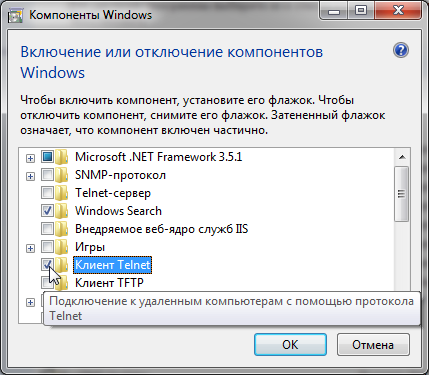
Как включить telnet в Windows 7
Заходим в Панель управления — Программы и компоненты — Включение или отключение компонентов Windows — ставим галочку напротив Клиент Telnet.
вторник, октября 19, 2010
Средство удаления вредоносных программ для ОС Microsoft Windows
Данное средство (Malicious Software Removal Tool (MSRT)) проверяет компьютер на наличие заражения некоторыми распространенными вредоносными программами (включая Blaster, Sasser и Mydoom) и удаляет их в случае обнаружения. Корпорация Майкрософт выпускает обновленную версию этого средства во второй вторник каждого месяца.
Страница загрузки на официальном сайте Microsoft.
Поддерживаемые операционные системы: Windows 7; Windows Server 2003; Windows Vista; Windows XP.
Страница загрузки на официальном сайте Microsoft.
Поддерживаемые операционные системы: Windows 7; Windows Server 2003; Windows Vista; Windows XP.
вторник, июня 08, 2010
Windows 7 периодически что-то делает с винтом...
Происходит это где-то раз в час (или где-то около того) вешая всю систему на 2-3 минуты. В это время горит лампочка активности HDD. Нагрузки на процессор нет. Может кто-то в курсе в чем дело?
P.S. Антивирус NOD32. Периодическое сканирование и ежечасная проверка обновлений отключены.
вторник, марта 02, 2010
воскресенье, февраля 28, 2010
Windows 7 и переключение языка ввода при входе в систему
Применение региональных и языковых настроек к зарезервированным учетным записям
При выборе региональных и языковых настроек, таких как язык ввода по умолчанию или раскладка клавиатуры, можно применять эти настройки к специальным учетным записям Windows, называемым зарезервированными учетными записями. Зарезервированные учетные записи включают учетную запись пользователя по умолчанию и системные учетные записи. Эти учетные записи описываются ниже.
Щелкните, чтобы открыть компонент «Язык и региональные стандарты».
Перейдите на вкладку Дополнительно, щелкните Копировать в зарезервированные учетные записи. Введите пароль администратора или подтверждение пароля, если появится соответствующий запрос.
Выполните одно из следующих действий.
Чтобы скопировать текущие настройки в учетную запись пользователя по умолчанию, следует поставить флажок Стандартная учетная запись пользователя (новые пользователи). Учетная запись по умолчанию используется как шаблон для создания новых учетных записей пользователя. Эта настройка позволяет администраторам устанавливать формат, раскладку клавиатуры и язык интерфейса для новых пользователей. После установки этих настроек для учетной записи по умолчанию они будут применяться к любой новой учетной записи, созданной на данном компьютере. На существующие учетные записи это не повлияет.
Чтобы скопировать текущие настройки в системные учетные записи, следует поставить флажок Системные учетные записи (локальная система, локальная служба, сетевая служба). Системные учетные записи используются Windows службами. Эта настройка позволяет администраторам определять язык интерфейса и раскладку клавиатуры для экрана приветствия. Она также устанавливает язык интерфейса для пользователей, которые не определили его сами.
При выборе региональных и языковых настроек, таких как язык ввода по умолчанию или раскладка клавиатуры, можно применять эти настройки к специальным учетным записям Windows, называемым зарезервированными учетными записями. Зарезервированные учетные записи включают учетную запись пользователя по умолчанию и системные учетные записи. Эти учетные записи описываются ниже.
Щелкните, чтобы открыть компонент «Язык и региональные стандарты».
Перейдите на вкладку Дополнительно, щелкните Копировать в зарезервированные учетные записи. Введите пароль администратора или подтверждение пароля, если появится соответствующий запрос.
Выполните одно из следующих действий.
Чтобы скопировать текущие настройки в учетную запись пользователя по умолчанию, следует поставить флажок Стандартная учетная запись пользователя (новые пользователи). Учетная запись по умолчанию используется как шаблон для создания новых учетных записей пользователя. Эта настройка позволяет администраторам устанавливать формат, раскладку клавиатуры и язык интерфейса для новых пользователей. После установки этих настроек для учетной записи по умолчанию они будут применяться к любой новой учетной записи, созданной на данном компьютере. На существующие учетные записи это не повлияет.
Чтобы скопировать текущие настройки в системные учетные записи, следует поставить флажок Системные учетные записи (локальная система, локальная служба, сетевая служба). Системные учетные записи используются Windows службами. Эта настройка позволяет администраторам определять язык интерфейса и раскладку клавиатуры для экрана приветствия. Она также устанавливает язык интерфейса для пользователей, которые не определили его сами.
Подписаться на:
Сообщения (Atom)